Soporte
A continuación tienes respuestas a preguntas frecuentes. Si la tuya no está respondida, puedes enviar una incidencia y te responderemos en 1 a 3 días hábiles.
General
Para bloquear una app con Unglue, primero asegúrate de que esté seleccionada como una de las apps restringidas de Unglue.
En Unglue, ve a Settings > Restricted Apps > Edit Selection.
Luego selecciona la app específica o la categoría completa que quieras bloquear. En la imagen de abajo, YouTube está seleccionado como ejemplo.
Unglue también seleccionará por defecto el sitio equivalente de Safari, como m.youtube.com para YouTube.
Toca la marca de verificación en la esquina superior derecha. Tu app quedará bloqueada por defecto a menos que la desbloquees con tus tokens de Unglue ganados, o elijas deseleccionar las apps en Ajustes más tarde.
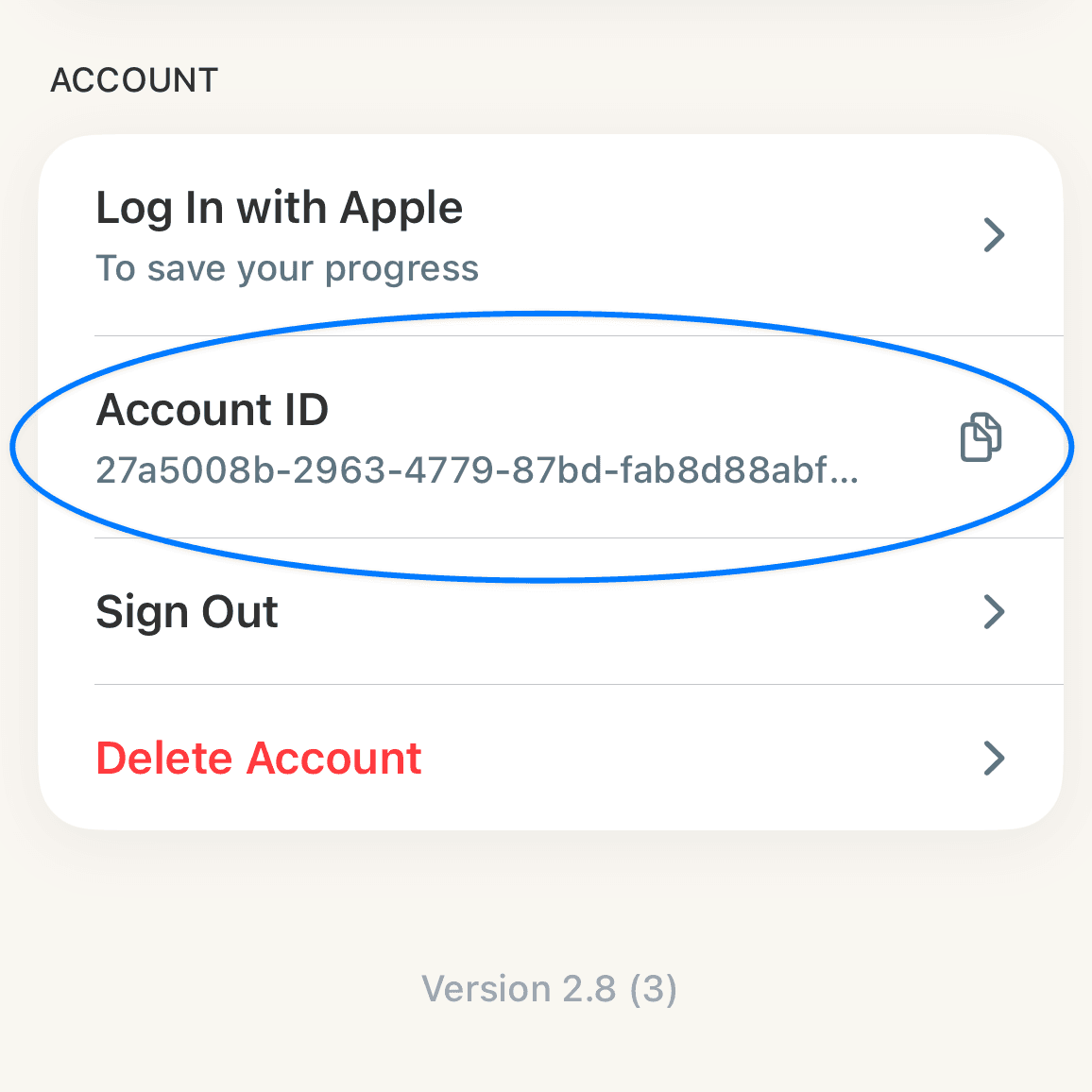
Dentro de la app de Unglue, ve a Settings > baja hasta la sección de tu cuenta y toca el icono de copiar junto a la fila Account ID.

Pago
Aunque Unglue es gratis de descargar, la app requiere una suscripción Plus para acceder a todas las funciones.
No somos una gran empresa; Unglue está creado de forma independiente por un solo desarrollador, y Plus es lo que mantiene la app funcionando y mejorando. Si te resulta útil, tu apoyo significa mucho.
Sí. Una suscripción Unglue Plus se puede compartir a través de En familia de Apple, así que un familiar puede usar Unglue en su propio iPhone sin comprar una suscripción aparte.
Para configurarlo para un familiar:
- Instala Unglue en su iPhone.
- Completa la configuración en su teléfono.
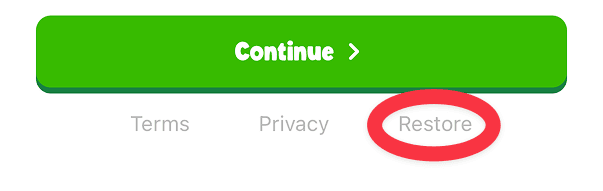
- Cuando lleguen al muro de pago, pídeles que toquen Restore.
- Asegúrate de que estén en tu grupo de En familia de Apple y de que compartir compras esté activado.
Eso debería desbloquear Unglue Plus en su dispositivo usando tu suscripción.

Las suscripciones compradas en nuestro sitio web se activan con un enlace de activación en lugar de a través del App Store. Justo después de la compra te enviamos el enlace por correo; también aparece en la página de confirmación de compra.
Para configurar el iPhone de tu hijo:
- Busca el enlace de activación en tu correo de confirmación de compra (vale la pena revisar el spam si no ha llegado).
- Reenvía el enlace al iPhone de tu hijo e instala Unglue allí si aún no está instalado.
- Abre el enlace en su iPhone y sigue las indicaciones: Unglue Plus se desbloquea en su dispositivo al instante.
Ten en cuenta que En familia de Apple y el botón Restore del muro de pago solo aplican a suscripciones compradas a través del App Store (consulta ¿Puedo compartir Unglue con los miembros de mi familia?). Para compras en línea, el enlace de activación es todo lo que necesitas.
Si la app sigue mostrando el muro de pago después de que ya te suscribiste, normalmente tu compra solo necesita volver a vincularse con tu dispositivo. En la pantalla del muro de pago, toca Restore abajo.

Tu suscripción debería activarse en unos segundos y la app pasará del selector de planes.
Contacto
Si aún tienes un problema, contáctanos a través de nuestro formulario de soporte y te responderemos lo antes posible.
Más recursos
¿Ya usas Unglue? La página de preguntas frecuentes responde las dudas del día a día sobre el uso de la app.
¿Quieres saber si Unglue está caído ahora mismo? Compruébalo en la página de estado.