Aide
Ci-dessous, les réponses aux questions courantes. Si la tienne n'y figure pas, tu peux soumettre un problème et on te répondra sous 1 à 3 jours ouvrés.
Général
Pour bloquer une appli avec Unglue, assure-toi d'abord qu'elle est sélectionnée comme l'une des applis restreintes d'Unglue.
Dans Unglue, va dans Settings > Restricted Apps > Edit Selection.
Sélectionne ensuite l'appli précise ou la catégorie entière que tu veux bloquer. Dans l'image ci-dessous, YouTube est sélectionné à titre d'exemple.
Unglue sélectionnera aussi par défaut le site Safari équivalent, comme m.youtube.com pour YouTube.
Appuie sur la coche en haut à droite. Ton appli sera désormais bloquée par défaut, sauf si tu déverrouilles les applis avec tes jetons Unglue gagnés, ou choisis de désélectionner les applis plus tard dans les Settings.
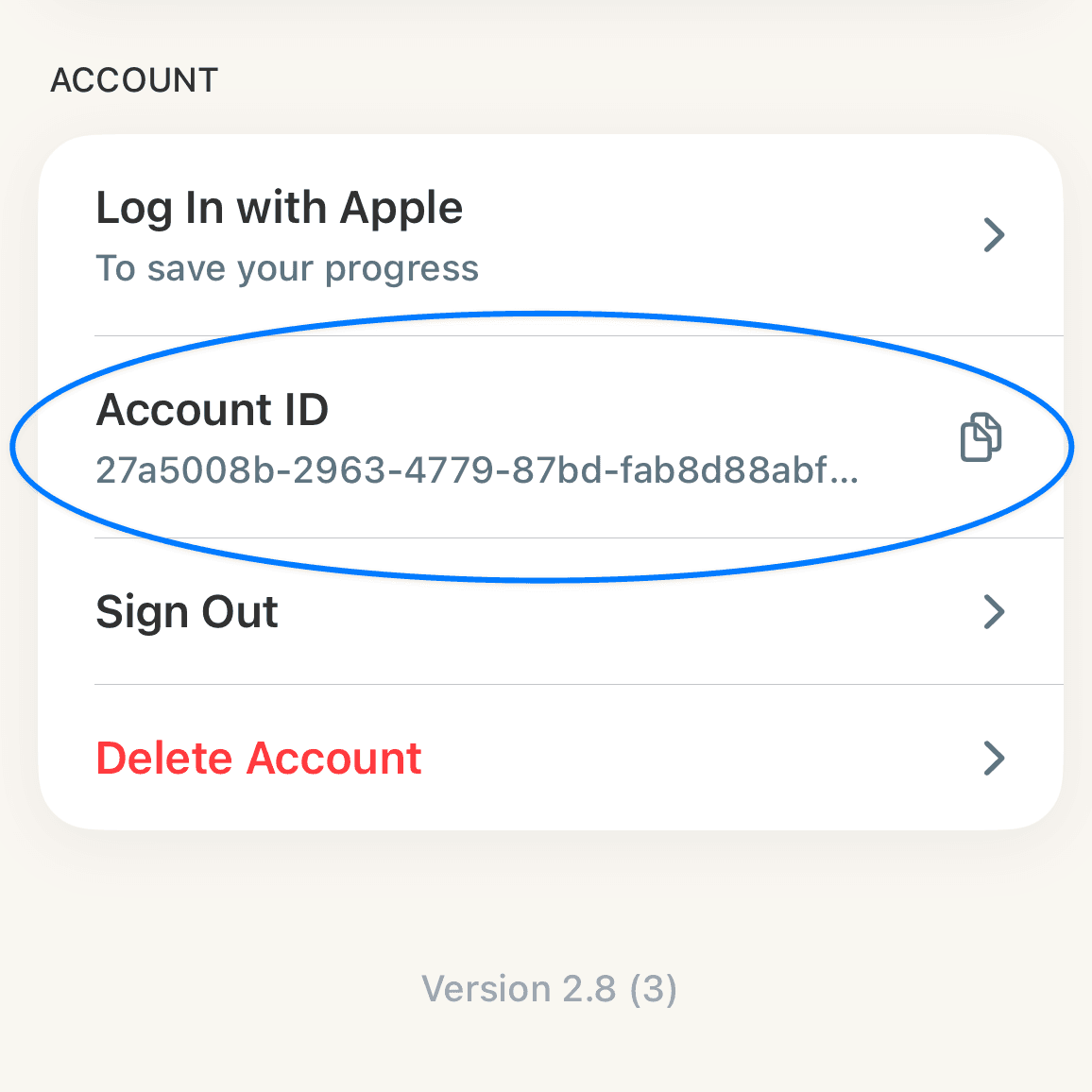
Dans l'appli Unglue, va dans Settings > fais défiler jusqu'à la section de ton compte et clique sur l'icône de copie à côté de la ligne Account ID.

Paiement
Unglue est gratuit à télécharger, mais l'appli nécessite un abonnement Plus pour accéder à toutes les fonctionnalités.
On n'est pas une grande entreprise, Unglue est construit indépendamment par un développeur solo, et Plus est ce qui fait tourner et progresser l'appli. Si tu la trouves utile, ton soutien compte énormément.
Oui. Un abonnement Unglue Plus est partageable via le Partage familial d'Apple, si bien qu'un membre de la famille peut utiliser Unglue sur son propre iPhone sans acheter un abonnement séparé.
Pour le configurer pour un membre de la famille :
- Installe Unglue sur son iPhone.
- Fais la configuration sur son téléphone.
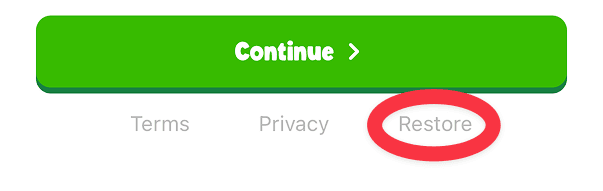
- Quand il atteint la page de paiement, fais-lui appuyer sur Restore.
- Assure-toi qu'il est dans ton groupe de Partage familial Apple et que le partage des achats est activé.
Cela devrait déverrouiller Unglue Plus sur son appareil avec ton abonnement.

Les abonnements achetés sur notre site web s'activent avec un lien d'activation plutôt que via l'App Store. Juste après l'achat, on t'envoie le lien par e-mail — il s'affiche aussi sur la page de confirmation d'achat.
Pour configurer l'iPhone de ton enfant :
- Retrouve le lien d'activation dans ton e-mail de confirmation d'achat (pense à vérifier les spams s'il n'est pas arrivé).
- Transfère le lien sur l'iPhone de ton enfant et installes-y Unglue si ce n'est pas déjà fait.
- Ouvre le lien sur son iPhone et suis les instructions — Unglue Plus se débloque immédiatement sur son appareil.
Note que le Partage familial d'Apple et le bouton Restore de la page de paiement ne s'appliquent qu'aux abonnements achetés via l'App Store (voir Puis-je partager Unglue avec les membres de ma famille ?). Pour les achats en ligne, le lien d'activation suffit.
Si l'appli continue d'afficher la page de paiement alors que tu es déjà abonné, ton achat a généralement juste besoin d'être ré-associé à ton appareil. Sur l'écran de paiement, appuie sur Restore en bas.

Ton abonnement devrait s'activer en quelques secondes et l'appli passera au-delà du sélecteur de forfait.
Contact
Si tu as encore un problème, contacte-nous via notre formulaire d'assistance et on te répondra dès que possible.
Autres ressources
Tu utilises déjà Unglue ? La page FAQ répond aux questions du quotidien sur l'utilisation de l'appli.
Tu te demandes si Unglue est en panne en ce moment ? Vérifie-le sur la page d'état.