고객지원
자주 묻는 질문의 답을 모았어요. 여기에 답이 없다면 문의를 보내 주시면 1~3영업일 안에 답변 드릴게요.
일반
Unglue로 앱을 차단하려면 먼저 그 앱이 Unglue의 제한 앱 중 하나로 선택돼 있는지 확인해 주세요.
Unglue에서 설정 > 제한 앱 > 선택 편집으로 이동하세요.
그런 다음 차단하고 싶은 특정 앱이나 카테고리 전체를 선택해요. 아래 이미지에서는 예시로 YouTube가 선택돼 있어요.
Unglue는 기본적으로 해당 앱과 같은 성격의 Safari 웹사이트도 함께 선택해요. 예를 들어 YouTube라면 m.youtube.com이에요.
오른쪽 상단의 체크 표시를 누르세요. 나중에 설정에서 선택을 해제하거나 Unglue 토큰으로 잠금을 풀지 않는 한, 그 앱은 기본적으로 차단돼요.
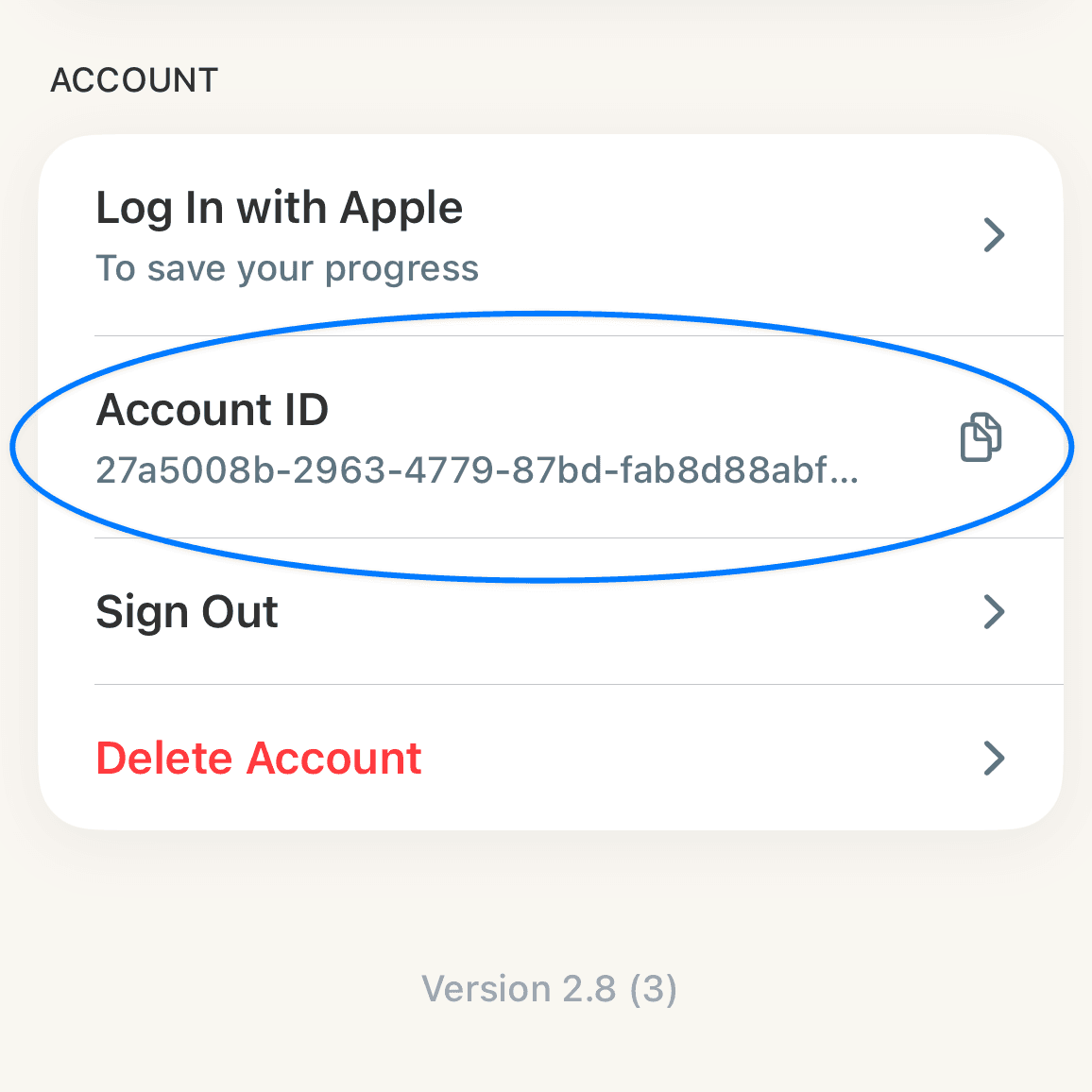
Unglue 앱 안에서 설정으로 이동한 뒤 아래로 스크롤해 계정 섹션의 계정 ID 항목 옆에 있는 복사 아이콘을 눌러 주세요.

결제
Unglue는 무료로 다운로드할 수 있지만, 모든 기능을 사용하려면 Plus 구독이 필요해요.
저희는 큰 회사가 아니라 1인 개발자가 혼자 만드는 앱이라, Plus 덕분에 앱을 계속 운영하고 개선할 수 있어요. 도움이 되신다면 여러분의 응원이 큰 힘이 돼요.
네. Unglue Plus 구독은 Apple 가족 공유로 공유할 수 있어서, 가족이 별도로 구독을 사지 않아도 자신의 iPhone에서 Unglue를 사용할 수 있어요.
가족을 위해 설정하려면:
- 가족의 iPhone에 Unglue를 설치해요.
- 그 휴대폰에서 초기 설정을 진행해요.
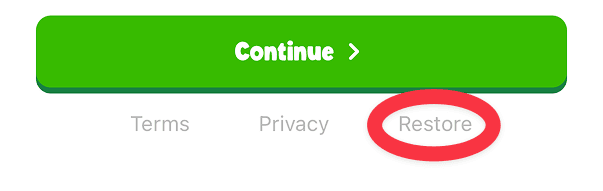
- 페이월에 도달하면 구매 복원을 누르도록 안내해요.
- Apple 가족 공유 그룹에 속해 있고 구매 공유가 켜져 있는지 확인해요.
그러면 여러분의 구독을 사용해 그 기기에서 Unglue Plus가 활성화돼요.

웹사이트에서 구매한 구독은 App Store가 아닌 활성화 링크로 활성화돼요. 결제 직후 이메일로 링크를 보내 드리고, 결제 확인 페이지에도 표시돼요.
아이의 iPhone에 설정하려면:
- 결제 확인 이메일에서 활성화 링크를 찾아 주세요(도착하지 않았다면 스팸함도 확인해 보세요).
- 링크를 아이의 iPhone에 전달하고, 설치돼 있지 않다면 Unglue를 설치해 주세요.
- 그 iPhone에서 링크를 열고 안내를 따라가면 Unglue Plus가 즉시 활성화돼요.
Apple 가족 공유와 페이월의 구매 복원 버튼은 App Store에서 구매한 구독에만 적용돼요(가족과 Unglue를 공유할 수 있나요? 참고). 웹 구매의 경우 활성화 링크만 있으면 돼요.
이미 구독했는데도 페이월이 계속 뜬다면, 보통은 구매를 이 기기에 다시 연결하기만 하면 돼요. 페이월 하단의 구매 복원을 눌러 주세요.

몇 초 안에 구독이 활성화되고 앱이 요금제 선택 화면을 지나갈 거예요.
문의
그래도 문제가 해결되지 않는다면 고객지원 문의 폼으로 연락해 주세요. 최대한 빨리 답변 드릴게요.
추가 리소스
이미 Unglue를 쓰고 있나요? 자주 묻는 질문 페이지에서 앱을 쓰면서 생기는 일상적인 궁금증을 다루고 있어요.
지금 Unglue에 장애가 있는지 궁금하다면 상태 페이지에서 확인해 보세요.